overflow
overflow 的常用值(4 个)
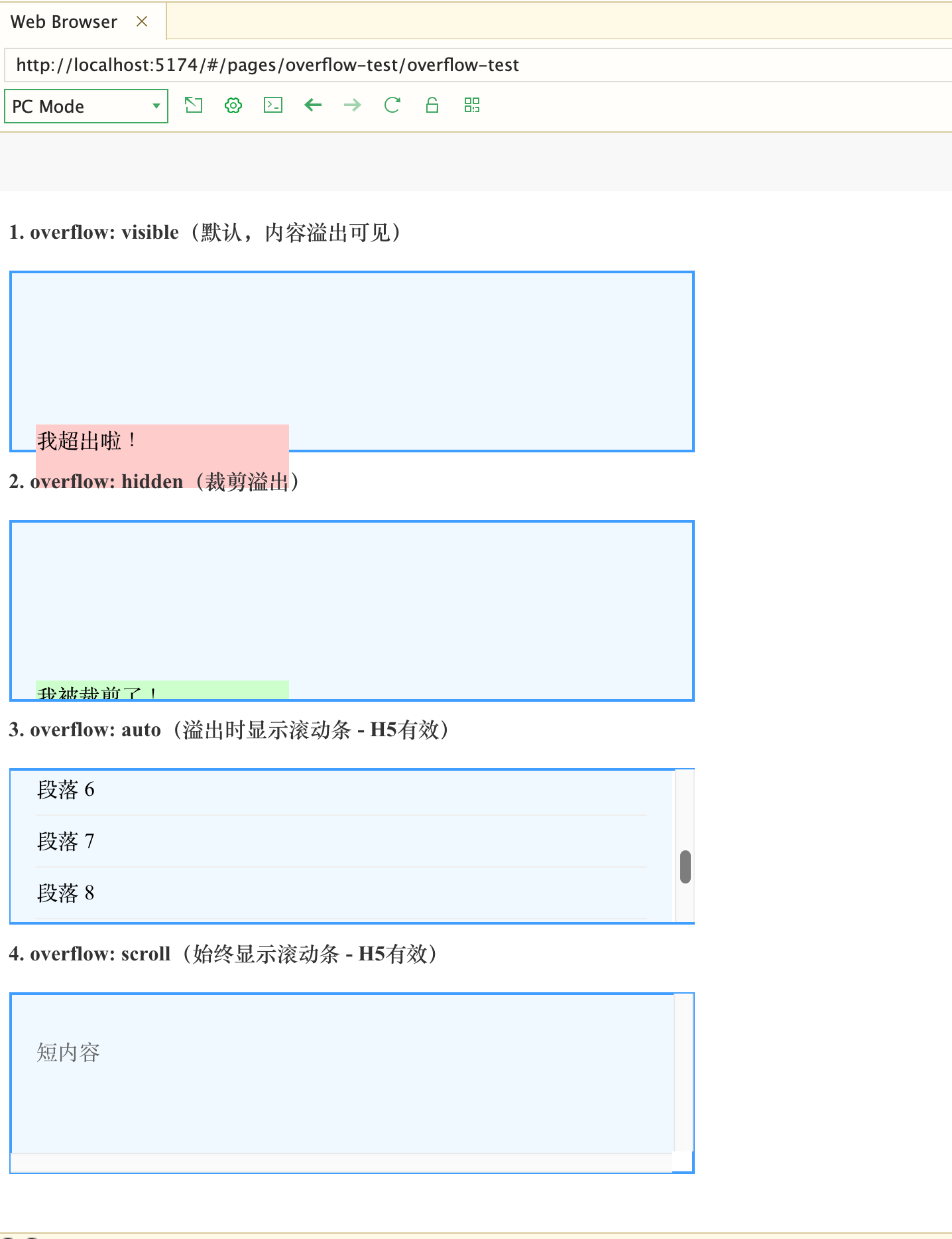
overflow 是 CSS 中控制内容溢出容器时如何显示的关键属性。
| 值 | 说明 | 是否裁剪内容 | 滚动条 |
|---|---|---|---|
visible |
默认值。内容溢出时可见(不裁剪) | ❌ 否 | 无 |
hidden |
内容溢出时隐藏(裁剪) | ✅ 是 | 无 |
scroll |
内容溢出时始终显示滚动条(即使没溢出) | ✅ 是 | 始终显示 |
auto |
内容溢出时自动显示滚动条(推荐常用) | ✅ 是 | 溢出时显示 |
在 uni-app / 小程序中,
overflow主要用于 H5 和 App 平台;
微信小程序对view的overflow支持有限(通常需用scroll-view实现滚动)。
案例
<template>
  <view class="container">
    <!-- 1. visible(默认) -->
    <view class="demo-title">1. overflow: visible(默认,内容溢出可见)</view>
    <view class="box visible-box">
      <view class="inner">我超出啦!</view>
    </view>

    <!-- 2. hidden -->
    <view class="demo-title">2. overflow: hidden(裁剪溢出)</view>
    <view class="box hidden-box">
      <view class="inner">我被裁剪了!</view>
    </view>

    <!-- 3. auto(推荐用于可滚动区域) -->
    <view class="demo-title">3. overflow: auto(溢出时显示滚动条 - H5有效)</view>
    <view class="box auto-box">
      <view class="long-content" v-for="i in 10" :key="i">段落 {{ i }}</view>
    </view>

    <!-- 4. scroll -->
    <view class="demo-title">4. overflow: scroll(始终显示滚动条 - H5有效)</view>
    <view class="box scroll-box">
      <view class="short-content">短内容</view>
    </view>
  </view>
</template>

<script>
export default {}
</script>

<style lang="scss">
.container {
  padding: 10rpx;
}

.demo-title {
  font-weight: bold;
  margin: 10rpx 0 20rpx;
  color: #333;
}

.box {
  width: 500rpx;
  height: 100rpx;
  background: #f0f9ff;
  border: 2rpx solid #409eff;
  margin-bottom: 10rpx;
  padding: 20rpx;
}

/* 1. visible(默认,可省略) */
.visible-box {
  overflow: visible; /* 可不写,默认就是 visible */
}
.visible-box .inner {
  width: 200rpx;
  height: 50rpx;
  background: #ffcccc;
  margin-top: 100rpx; /* 故意超出 */
}

/* 2. hidden */
.hidden-box {
  overflow: hidden;
}
.hidden-box .inner {
  width: 200rpx;
  height: 80rpx;
  background: #ccffcc;
  margin-top: 105rpx; /* 超出部分被裁剪 */
}

/* 3. auto */
.auto-box {
  overflow: auto; /* H5 下溢出时出现滚动条 */
  height: 80rpx; /* 矮一点,更容易溢出 */
}
.long-content {
  height: 40rpx;
  line-height: 40rpx;
  border-bottom: 1rpx solid #eee;
}

/* 4. scroll */
.scroll-box {
  overflow: scroll; /* 始终显示滚动条(H5) */
  height: 100rpx;
}
.short-content {
  line-height: 50rpx;
  color: #666;
}
</style>
各值详解 + 使用场景
1. overflow: visible(默认)
- ✅ 用途:允许内容自然溢出(如 tooltip、下拉菜单)
- ❌ 不要用于:需要裁剪圆角、隐藏多余内容的场景
2. overflow: hidden
- ✅ 最常用!
- 用途:
- 实现
border-radius圆角裁剪 ✅ - 清除浮动(旧方法)
- 隐藏超出的动画/过渡内容
- 实现
- ❌ 不支持滚动
3. overflow: auto
- ✅ 推荐用于可滚动区域(如聊天窗口、列表)
- 行为:只在内容真正溢出时才显示滚动条(用户体验好)
- ⚠️ 在微信小程序中,
view不支持滚动,需改用<scroll-view scroll-y="true">
4. overflow: scroll
- ⚠️ 谨慎使用
- 问题:即使内容没溢出,也显示滚动条(在 macOS 上可能不明显,但在 Windows 上很突兀)
- 适用场景:需要强制预留滚动条空间,避免布局跳动
uni-app 特别提醒
| 平台 | overflow 支持情况 |
|---|---|
| H5 | ✅ 完全支持 visible / hidden / auto / scroll |
| App(iOS/Android) | ✅ 基本支持 |
| 微信小程序 | ❌ view 的 overflow 仅支持 hidden 和 visible ✅ 滚动必须用 <scroll-view> |
border-radius
border-radius 是 CSS 中用来设置元素圆角的属性。
它可以让原本直角的盒子(如图片、按钮、卡片)变成圆角矩形、圆形、胶囊形等。
基本语法
border-radius: 20rpx;
- 数值单位常用:
rpx(uni-app)、px、rem等 - 值越大,圆角越“圆”
常见写法与效果对照表
| 写法 | 含义 | 视觉效果 | 适用场景 | 注意事项 |
|---|---|---|---|---|
border-radius: 0; |
无圆角(默认) | ⬜ 直角矩形 | 默认状态 | 可省略不写 |
border-radius: 20rpx; |
四个角统一圆角 | 🟦 圆角矩形 | 卡片、按钮、Banner | 最常用 |
border-radius: 50%; |
宽高相等时为圆形 宽高不等时为椭圆 | 🔴 圆形 🟠 椭圆 | 头像、图标 | 必须配合 overflow: hidden |
border-radius: 100rpx; |
固定像素大圆角 | 🥚 胶囊形(两端半圆) | 按钮、标签 | 值 ≥ 宽度/2 时两端成半圆 |
border-radius: 20rpx 80rpx; |
水平半径=20rpx,垂直半径=80rpx | 🫧 椭圆角(上下扁、左右胖) | 特殊设计 | 第一个值:水平方向 第二个值:垂直方向 |
border-radius: 10rpx 20rpx 30rpx 40rpx; |
按顺时针: 左上 → 右上 → 右下 → 左下 | 🎭 四角不同圆角 | 自定义 UI | 顺序:上左 → 上右 → 下右 → 下左 |
border-top-left-radius: 30rpx; border-bottom-right-radius: 30rpx; |
单独设置某个角 | 🧩 仅指定角圆角 | 对话气泡、特殊布局 | 支持四个独立属性 |
百分比 vs 像素
50%:基于元素自身宽高计算- 宽 = 高 → 圆形
- 宽 ≠ 高 → 椭圆
100rpx:固定像素,不受尺寸影响
/* 圆形头像 */
.avatar {
  width: 200rpx;
  height: 200rpx;
  border-radius: 50%;
}

/* 胶囊按钮 */
.btn {
  width: 240rpx;
  height: 80rpx;
  border-radius: 40rpx; /* = 高度的一半 */
}
多值写法详解(顺时针顺序)
常用于“从顶部弹出的面板”或“带圆角的底部导航”
border-radius: A B C D;
| 位置 | 值 |
|---|---|
| 左上角 | A |
| 右上角 | B |
| 右下角 | C |
| 左下角 | D |
.card {
  border-radius: 0 0 30rpx 30rpx; /* 仅底部圆角 */
}
椭圆角写法(两个值)
每个角变成竖向拉长的椭圆
border-radius: 水平半径 / 垂直半径;
但更常见的是简写:
border-radius: 20rpx 80rpx;
/* 等价于:
   border-radius: 20rpx 20rpx 20rpx 20rpx / 80rpx 80rpx 80rpx 80rpx;
*/
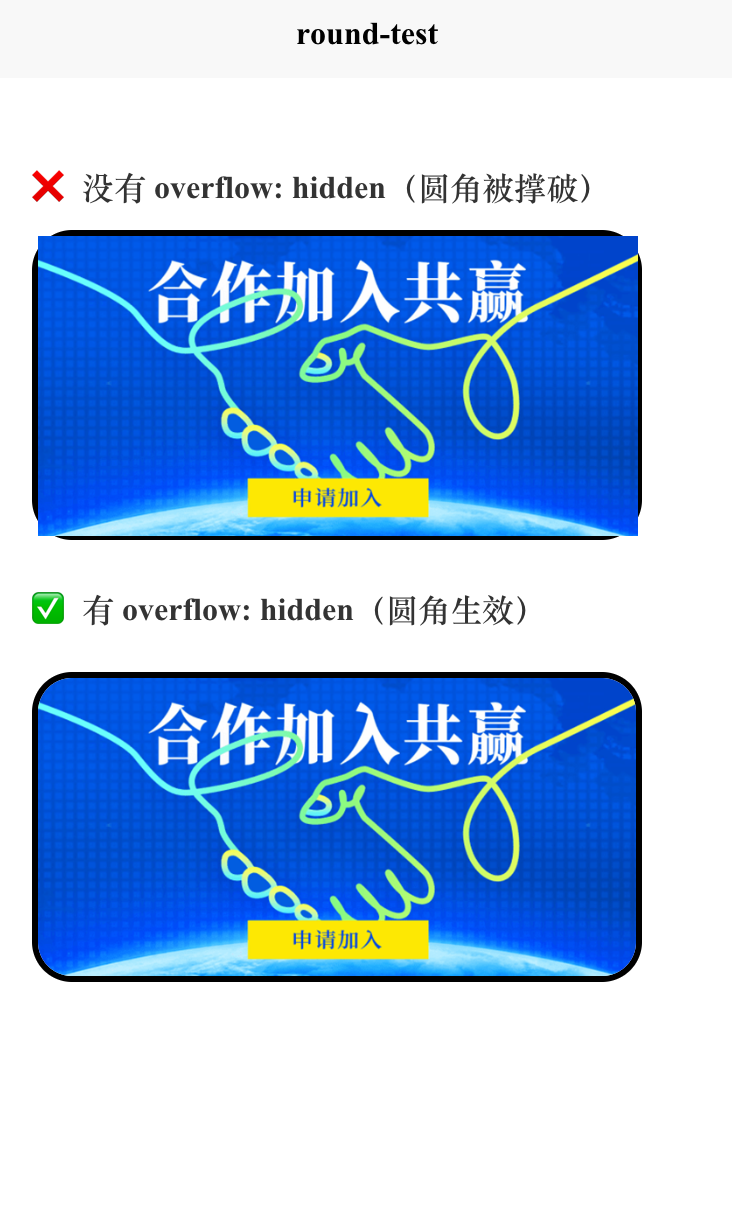
overflow 与 border-radius
.card-broken只设置了border-radius- 但它的子元素(
<image>或<view>)默认可以超出父容器边界 - 所以即使父容器“想变圆”,子元素仍是直角,视觉上圆角消失
- 而
.card-fixed通过overflow: hidden强制裁剪子元素,只显示圆角内的部分
<template>
  <view class="container">
    <view class="demo-title">❌ 没有 overflow: hidden(圆角被撑破)</view>
    <view class="card-broken">
      <image class="img" src="/static/images/tmp_banner1.png" mode="aspectFill"></image>
    </view>

    <view class="demo-title">✅ 有 overflow: hidden(圆角生效)</view>
    <view class="card-fixed">
      <image class="img" src="/static/images/tmp_banner1.png" mode="aspectFill"></image>
    </view>
  </view>
</template>

<script>
export default {}
</script>

<style lang="scss">
.container {
  padding: 40rpx;
}

.demo-title {
  font-weight: bold;
  margin: 40rpx 0 20rpx;
  color: #333;
}

// ❌ 错误示范:只有 border-radius,没有 overflow
.card-broken {
  width: 600rpx;
  height: 300rpx;
  border-radius: 40rpx;        /* 设了圆角 */
  /* ❌ 缺少 overflow: hidden */
  border: 5rpx solid #000000;    /* 黑色边框,方便观察 */

}

// ✅ 正确示范:border-radius + overflow: hidden
.card-fixed {
  width: 600rpx;
  height: 300rpx;
  border-radius: 40rpx;        /* 圆角 */
  overflow: hidden;            /* 👈 关键!裁剪溢出内容 */
  border: 5rpx solid #000000;
  margin-top: 40rpx;
}

.img {
  width: 100%;
  height: 100%;
}
</style>